lunes, 24 de agosto de 2015

ORDENAR Y FILTRAR DATOS

ORDENAR Y FILTRAR DATOS

Esta función nos permite ordenar información en una hoja de cálculo, puede ver los datos de la forma que desee y encontrar valores rápidamente. 

ORDENACIÓN RÁPIDO

  1. Seleccione una sola celda de la columna en la que desea ordenar.
  2. Haga clic en Comando A a Z en Excel, que ordena de la A a la Z o del número menor al mayor para clasificar en orden ascendente (de A a Z o del número menor al mayor).
    Botones Ordenar del grupo Ordenar y filtrar en la pestaña Datos de Excel
  3. Haga clic en Comando Z a A en Excel que ordena de la Z a la A o del número mayor al menor para clasificar en orden descendente (de Z a A o del número mayor al menor).
ESPECIFICAR CRITERIOS PARA ORDENAR    

Puede elegir las columnas en las que se ordenará haciendo clic en el comando Ordenar en el grupo Ordenar y filtrar de la pestaña Datos.

  1. Seleccione una sola celda en cualquier lugar del rango que desee ordenar.
  2. En el grupo Ordenar y filtrar de la pestaña Datos, haga clic en Ordenar.
    Comando Ordenar del grupo Ordenar y filtrar en la pestaña Datos en Excel
    Aparecerá el cuadro de diálogo Ordenar.
  3. En la lista Ordenar por, seleccione la primera columna en la que desea ordenar.
  4. En la lista Ordenar según, seleccione ValoresColor de celdaColor de fuente o Icono de celda.
  5. En la lista Orden, seleccione el orden en el que desea aplicar la operación de ordenación: de forma alfabética o numérica, ascendente o descendente (es decir, de la A a la Z o de la Z a la A para texto o bien, de menor a mayor o de mayor a menor para los números).
ORDENAR UNA TABLA EN EXCEL

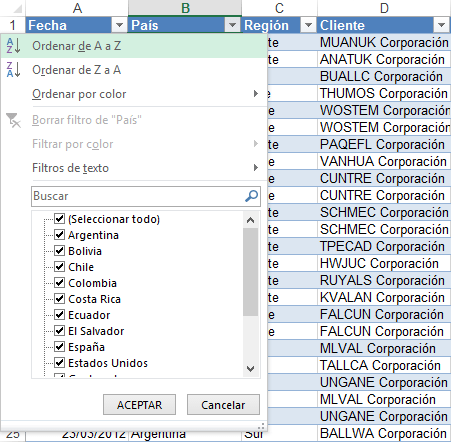
Al pulsar el botón de filtro en el encabezado de una columna veremos algunas opciones de ordenación de datos. Al aplicar un criterio de ordenación a una tabla de Excel las filas se reorganizarán de acuerdo al contenido de la columna por la cual estamos ordenando. Si la columna contiene datos de tipo texto, entonces podremos ordenar los valores de A a Z (alfabéticamente) o de Z a A.
Ordenar y filtrar datos en Excel 2013
Por el contrario, si la columna contiene datos numéricos, entonces podremos ordenar de menor a mayor o también podremos hacerlo de mayor a menor. En el caso de que tengamos fechas podremos ordenar de más antiguo a más reciente o viceversa.
Otra opción de ordenación que nos da Excel es la de ordenar por color y eso hará que las celdas se ordenen de acuerdo al color de fondo de las celdas. Esta opción es relevante solamente cuando hemos aplicado algún formato condicional a las celdas para modificar su color de fondo o el color de la fuente.

MÚLTIPLES CRITERIOS DE ORDENACIÓN

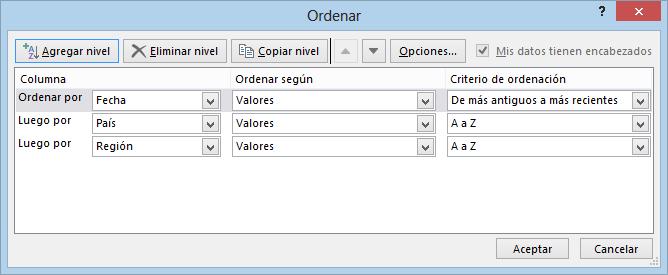
Es posible ordenar una tabla indicando diferentes criterios de ordenación. Por ejemplo, es posible ordenar los datos primero por fecha, después por país y posteriormente por región. Para lograr este tipo de ordenación haremos uso del comando Inicio > Ordenar y filtrar > Orden personalizado lo cual mostrará el siguiente cuadro de diálogo:
Ordenar y filtrar en Excel
La parte superior del cuadro de diálogo Ordenar contiene botones que nos permiten establecer múltiples niveles de ordenación. A continuación explico cada uno de esos botones:
  • Agregar nivel: Nos permite agregar un nuevo nivel de ordenación.
  • Eliminar nivel: Si ya no deseamos que se aplique un criterio de ordenación podemos eliminarlo de la lista.
  • Copiar nivel: Hace una copia del nivel seleccionado.
  • Flechas arriba y abajo: Nos permiten mover los niveles de ordenación hacia arriba o hacia abajo para establecer un orden preferido.
  • Opciones: Con este botón podemos indicar si la ordenación de datos va a distinguir entre mayúsculas y minúsculas.
La ordenación de los datos se hará comenzando por el nivel superior y hacia abajo tomando en cuenta tanto la columna como el criterio de ordenación especificado en cada nivel.

EJEMPLO

Promedio de ventas de venta por fecha y la cantidad de ventas realizadas

1.- Ordenamos la tabla


2.- Ordenamos los subtotales de las ventas de cada fecha


3.- Dando como resultado el orden de promedio de ventas por fecha y su cantidad de ventas realizadas.


PROTEGER CELDAS


COMO PROTEGER CELDAS EN EXCEL

Cuando has trabajado arduamente en la creación de tus reportes en Excel, lo último que deseas es que otras personas modifiquen las fórmulas, los títulos de columnas o el formato de las celdas, así que es importante saber cómo proteger celdas en Excel para evitar cualquier accidente.
La propiedad Bloqueada de una celda

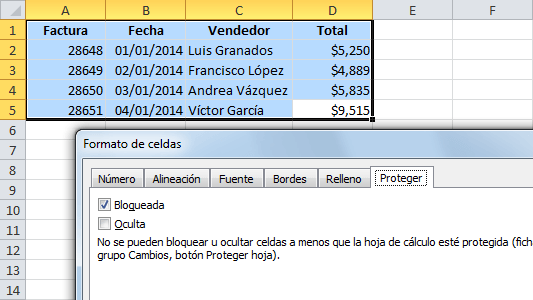
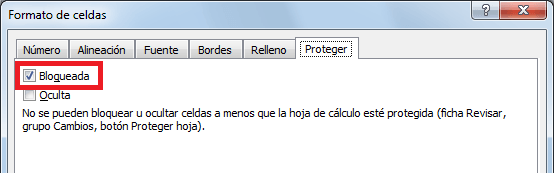
Antes de pasar al detalle de cómo proteger las celdas de una hoja, es necesario que sepas que todas las celdas tienen una propiedad conocida como Bloqueada. Para acceder a esta propiedad es necesario abrir el cuadro de diálogo Formato de celdas e ir a la pestaña Proteger.


Recuerda que este cuadro de diálogo lo podemos abrir con el atajo de teclado Ctrl+1 o haciendo clic derecho sobre la celda y seleccionando la opción Formato de celdas.

La verdad es que el nombre de esta propiedad es un poco confuso, porque pareciera que nos está indicando que la celda está bloqueada aun cuando estemos hablando de un libro completamente nuevo. Lo que esta propiedad quiere decir es que la celda es “candidata” a ser bloqueada por el comando Proteger hoja.

Si alguna celda no tiene marcada la propiedad Bloqueada, entonces no podremos proteger su contenido. Esto será de mucha utilidad para un ejemplo que realizaremos más adelante, pero por ahora solo es necesario que sepas que todas las celdas en Excel tienen esta propiedad.
Cómo proteger celdas en Excel

El comando que nos ayudará a proteger celdas en Excel será el comando Proteger hoja que se encuentra dentro de la ficha Revisar.


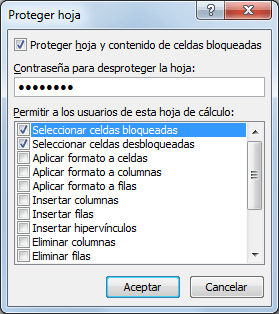
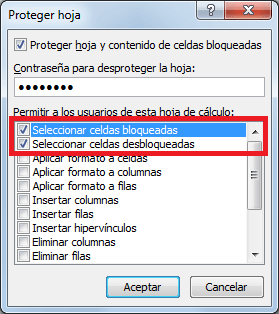
Al pulsar este botón se mostrará un cuadro de diálogo que nos permitirá establecer una contraseña para proteger el contenido de la hoja:


Quiero que pongas especial atención a la leyenda de la primera caja de selección que dice: “Proteger hoja y contenido de celdas bloqueadas”. Cuando Excel se refiere a celdas bloqueadas se está refiriendo a todas aquellas celdas que tienen habilitada la propiedad Bloqueada de la cual hablamos en la sección anterior. Como lo he dicho antes, de manera predeterminada todas las celdas de una hoja tienen habilitada esta propiedad, así que al utilizar el comando Proteger hoja estaremos bloqueando todas las celdas de la hoja.

Al hacer clic en el botón Aceptar se nos pedirá confirmar la contraseña y se mostrará un mensaje de advertencia para recordarnos que en caso de olvidar dicha contraseña no habrá manera de desproteger la hoja. Una vez hecha la protección, cualquier intento que hagamos por modificar una celda de la hoja resultará en un mensaje de advertencia.

Cómo desproteger celdas en Excel

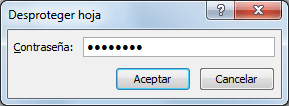
Seguramente la protección de celdas la utilizarás al compartir el archivo de Excel con otras personas, pero si deseas hacer nuevas modificaciones a tu reporte, será necesario desproteger la hoja. Para hacerlo deberás ir de nuevo a la ficha Revisar y pulsar el botón Desproteger hoja que mostrará un cuadro de diálogo solicitando la contraseña.


Una vez desprotegidas las celdas podrás realizar las modificaciones necesarias y posteriormente volver a proteger la hoja si así lo deseas.
Proteger un rango de celdas

Si has seguido los pasos anteriores te darás cuenta que la protección se aplica a todas las celdas de una hoja. Eso sucede porque de manera predeterminada todas las celdas tienen habilitada la propiedad Bloqueada, pero si queremos proteger solamente un rango de celdas debemos realizar algunas configuraciones adicionales.

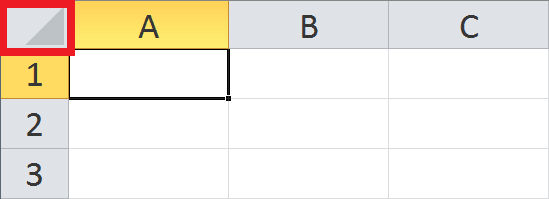
En primer lugar debemos deshabilitar la propiedad Bloqueada para todas las celdas la hoja. La manera más rápida de hacerlo es haciendo clic en el botón de selección de celdas que se encuentra a la izquierda de la columna A:


Al hacer clic se seleccionarán todas las celdas de la hoja y entonces podremos abrir el cuadro de diálogoFormato de celdas para desmarcar la caja de selección Bloqueada. Una vez hecho esto debemos seleccionar solamente el rango que deseamos proteger y volver a abrir el cuadro de diálogo Formato de celdas para activar la propiedad Bloqueada para ese rango.


De esta manera, al pulsar el botón Proteger hoja, se protegerá solamente el rango de celdas previamente seleccionado mientras que el resto de celdas de la hoja permanecerá editable.
Impedir la selección de celdas bloqueadas

Por último quiero hablar sobre un par de opciones de configuración que observamos en el cuadro de diálogoProteger hoja. Una de estas opciones nos permite indicar si queremos que el usuario pueda Seleccionar celdas bloqueadas.

Si dejamos habilitada esta opción al momento de proteger la hoja, el usuario podrá activar las celdas bloqueadas pero no podrá editar su contenido. Sin embargo, si deshabilitamos esta opción, Excel impedirá inclusive la selección de las celdas bloqueadas, es decir, no podremos habilitar las celdas ni con el ratón ni con el teclado.

Por otro lado, la opción Seleccionar celdas desbloqueadas hará los mismo pero con las celdas desbloqueadas, es decir con todas aquellas celdas que tengan deshabilitada la propiedad Bloqueada.

La próxima vez que necesites proteger celdas en Excel debes recordar que, si quiere proteger todas las celdas de una hoja puedes utilizar el comando Proteger hoja ya que de manera predeterminada todas las celdas tienen habilitada la propiedad Bloqueada. Pero si quieres proteger un rango de celdas específico debes habilitar la propiedad Bloqueada solo para ese rango de celdas.
domingo, 23 de agosto de 2015

VALIDACIÓN DE DATOS

VALIDACIÓN DE DATOS

La validación de datos es una función de Excel que permite establecer restricciones respecto a los datos que se pueden o se deben escribir en una celda. La validación de datos puede configurarse para impedir que los usuarios escriban datos no válidos. Si lo prefiere, puede permitir que los usuarios escriban datos no válidos en una celda y advertirles cuando intenten hacerlo. También puede proporcionar mensajes para indicar qué tipo de entradas se esperan en una celda, así como instrucciones para ayudar a los usuarios a corregir los errores.

El comando Validación de datos que utilizaremos a lo largo de este artículo se encuentra en la ficha Datos y dentro del grupo Herramientas de datos.
Comando Validación de datos en Excel
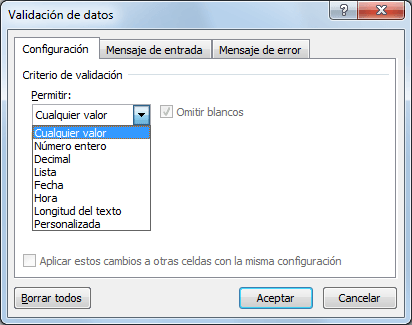
Al pulsar dicho comando se abrirá el cuadro de diálogo Validación de datos donde, de manera predeterminada, la opción Cualquier valor estará seleccionada, lo cual significa que está permitido ingresar cualquier valor en la celda. Sin embargo, podremos elegir alguno de los criterios de validación disponibles para hacer que la celda solo permita el ingreso de un número entero, un decimal, una lista, una fecha, una hora o una determinada longitud del texto.
Aplicar validación de datos a celdas en Excel
Ejemplo # 1

Queremos ubicar en una celda valores entre tales cantidad. en la cual nos ubicamos en la opción validación de datos
Comando Validación de datos en Excel
Seleccionamos en la opcion permitir numero entero y datos entre en la cual ubicamos el valor minimo y el valor maximo permitido en la celda y le damos aceptar.


En la celda ubicamos valor que estan entre 1 a 10 que puede ser 1-2-3-4-5-6-7-8-9-10, por ejemplo.


Si ubicamos otro numero inferior o maximo que no esten entre los numeros especificados nos aparece un error.


Ejemplo # 2

Queremos seleccionar el nombre de un cliente en la cual se deberia crear una base datos de todos los clientes que tiene la empresa en la cual al momento de buscar el cliente en la celda sera de inmediatamente solo de seleccionar el cliente.


Seleccionamos la opción validación de datos en la cual en el cuadro que nos aparece seleccionamos lista y seleccionamos los nombres de los clientes o la base de datos.


Seleccionamos la lista de datos o los nombres, para mayor facilidad ubicar los nombres en una hoja de excel y escojer toda la fila de los nombres ya que nos va permitir cuando ubiquemos otro nombre automaticamente se registre en la lista ya que si solo escojemos los nombres y después deberemos de repetir todo el proceso.

Le damos clic en aceptar y nos aparece en la celda un icono de flechita en la cual nos aparece la lista de los clientes solo deberemos se seleccionar al cliente.


MENSAJES DE ENTRADA Y DE ERROR

MENSAJE DE ENTRADA


Nos permite ubicar un mensaje de entrada en la celda configurada con la finalidad de informar que tipo de información se puede detallar en la celda.


MENSAJE DE ERROR


Esta opción nos permite detallar un mensaje de error al momento de detallar mal la información en la celda configurada en la cual si ingresamos un dato mal la celda nos mostrara un mensaje instantáneo de error..


GRAFICOS ESTADISTICOS

GRÁFICOS ESTADÍSTICOS

Microsoft Office Excel  admite muchos tipos de gráficos para ayudarle a mostrar datos de forma comprensible para su audiencia. Cuando crea un gráfico o cambia el tipo de uno existente, puede seleccionar uno de los tipos de gráficos siguientes.

  • Gráficos de columnas
  • Gráficos de líneas
  • Gráficos circulares
  • Gráficos de barras
  • Gráficos de área
  • Gráficos de tipo XY (Dispersión)
  • Gráficos de cotizaciones
  • Gráficos de superficie
  • Gráficos de anillos
  • Gráficos de burbujas
  • Gráficos radiales
  • Otros tipos de gráficos que puede crear en Excel
Para que representa a los gráfico estadísticos el gráfico a utilizar depende de la información que quiero representar, depende de lo quiero interpretar, comparara para escoger el gráfico correcto.

Para graficar siempre debe haber una información o datos para graficarlo.

1.- Seleccionamos los datos que queramos graficar.


2.- Seleccionamos el tipo de gráfico que queremos representar la información


3.- Seleccionamos el grafico que definitivo para detallar la información.


4.- Una vez seleccionado el gráfico la representación quedara de esta manera.


Excel nos permite cambiar diseñar el gráfico a nuestro gusto en la cual podemos cambiar el tipo y modelo de gráfico asi como también su presentación y sus colores mediante el siguiente barra menu.


Podemos realizar cambios de gráfico utilizamos la siguiente opción.


Nos aparece un cuadro en la cual debemos seleccionar por que tipo y modelo de gráfico queremos realizar el cambio.


Podemos también cambiar el gráfico entre columnas y filas con la siguiente opción.


La opción mover imagen nos va permitir mover el gráfico en una hoja de Excel o en una ficha del libro.


Nos aparece un cuadro en la cual nos dirá en donde queremos posicionar el gráfico y el nombre de la hoja en la cual se va posicionar el gráfico.


En la cual ubicamos el nombre de la hoja en este caso enero en la cual nos quedara asi el grafico.


TABLA DE DATOS DE UNA O DOS VARIABLES


TABLA DE DATOS


Las tablas de datos forman parte de las herramientas de Análisis Y si que nos permiten cambiar el valor de algunas celdas para ver cómo es afectado el resultado original. Una tabla de datos analiza un conjunto de valores y determina posibles resultados.

TABLA DE DATOS DE UNA VARIABLE

El ejemplo más sencillo de una tabla de datos es aquél que utiliza una variable para realizar los cálculos. Supongamos el siguiente escenario:


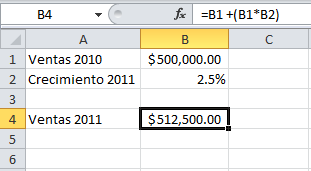
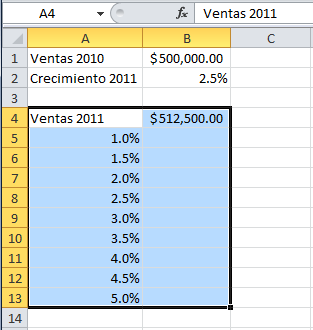
En este ejemplo estoy realizando una proyección de ventas para el año 2011 basándome en las ventas del año 2010 y esperando una tasa de crecimiento del 2.5%. Lo que deseo hacer es saber cuál sería la proyección de ventas para el 2011 si la tasa de crecimiento fuera diferente. Para hacer este análisis colocaré las tasas de crecimiento que deseo utilizar de la siguiente manera:


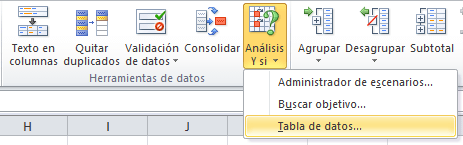
Para crear la tabla de datos debo seleccionar el rango de celdas tal como se muestra en la imagen anterior y entonces ir a la ficha Datos, y dentro del grupo Herramientas de datos pulsar el botón Análisis Y si para posteriormente seleccionar la opción Tabla de datos.


Se mostrará el cuadro de diálogo Tabla de datos y en la caja de texto Celda de entrada (columna) se debe seleccionar la celda B2 que es la celda que contiene el porcentaje de crecimiento.


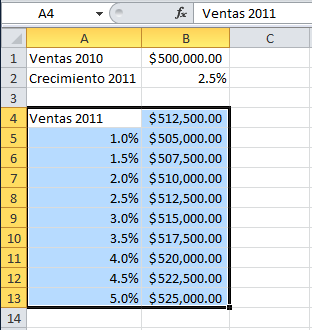
Al hacer clic en el botón Aceptar se llenarán las celdas contiguas a las tasas de crecimiento con el valor de la proyección de ventas correspondiente a cada una de las tasas.

Excel ha creado la tabla de datos en el rango B5:B13 y de esta manera puedo analizar las diferentes proyecciones de ventas para una tasa de crecimiento diferente. Una vez que he terminado de analizar la información, si intento eliminar alguna de las celdas pertenecientes al rango de la tabla de datos, Excel desplegará un mensaje advirtiendo que no se puede cambiar parte de una tabla de datos. Si deseas eliminar la tabla de datos deberás primero seleccionar el rango completo antes de oprimir la tecla suprimir
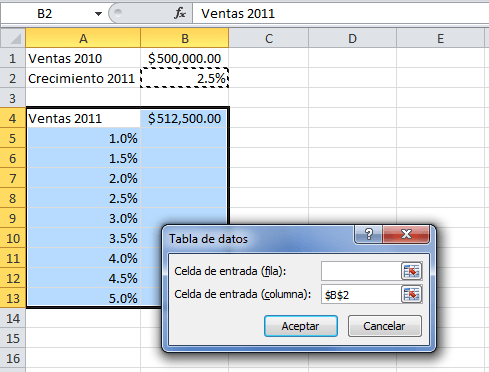
TABLA DE DATOS DE DOS VARIABLES

Las tablas de datos son una herramienta que nos ayuda en el análisis de nuestra información, la única desventaja es que solamente se puede hacer el análisis de dos variables como máximo. En caso de que te encuentres en una situación que requiera de un análisis de tres o más variables recomiendo utilizar los Escenarios o también utilizar Excel Solver.En esta ocasión revisaremos un ejemplo clásico sobre el uso de una tabla de datos para realizar un análisis de dos variables.
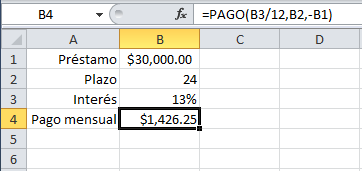
El escenario es el siguiente. Supongamos que quiero solicitar un préstamo personal a un banco, estoy haciendo una investigación con varios bancos y cada uno de ellos me ha dado una tasa de interés diferente así como diversos plazos de pago. El primero de los casos que investigué es el siguiente:
Cálculo de pago mensual de un préstamo
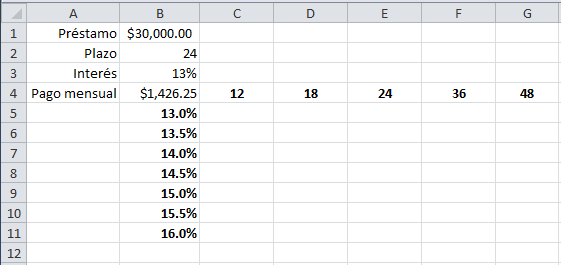
En lugar de hacer el cálculo para cada opción de tasa de interés y plazo, acomodaré los datos adecuadamente para formar una tabla de datos. En las filas especificaré las diferentes tasas de interés y en las columnas los posibles plazos.
Especificar filas y columnas para la tabla de datos
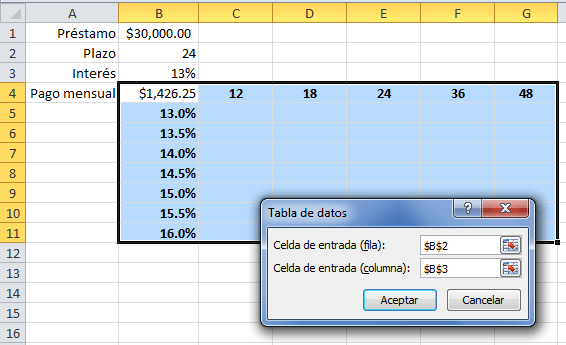
Para crear la tabla de datos de dos variables seleccionaré el rango B4:G11 y debo ir a la ficha Datos y pulsar el botón Análisis Y si para seleccionar la opción Tabla de datos. Dentro del cuadro de diálogo deberé elegir cada una de las celdas de entrada para la tabla de datos de la siguiente manera:
Cuadro de diálogo Tabla de datos
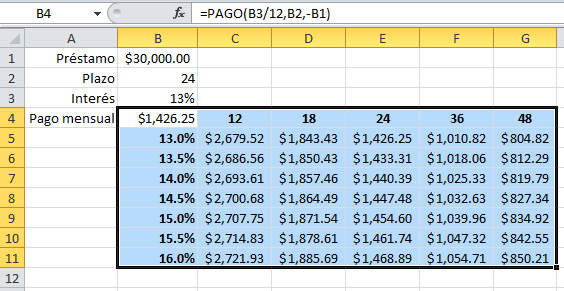
Al hacer clic en el botón Aceptar se generará la tabla de datos correspondiente:
Tabla de datos para el Análisis Y si
En esta tabla de datos podemos observar lo que esperábamos, entre mayor es el plazo los pagos mensuales se reducen y entre mayor es la tasa de interés el pago mensual se incrementa. Con  esta información puedo analizar y elegir adecuadamente la opción que más se acomoda a mis posibilidades de pago mensual.